关键词高亮,只在你自己的浏览器里
长文里的关键词,一眼就能看见
读很长的网页时,Fast Keyword Highlighter 会用你自己的词表,按颜色标出那些词,让你一眼看到重点,也不用来回翻找。Chrome 和 Edge 都可以免费安装。页面内容不会离开你的设备。
不用账号。插件不发起网络请求。隐私政策。
看看效果
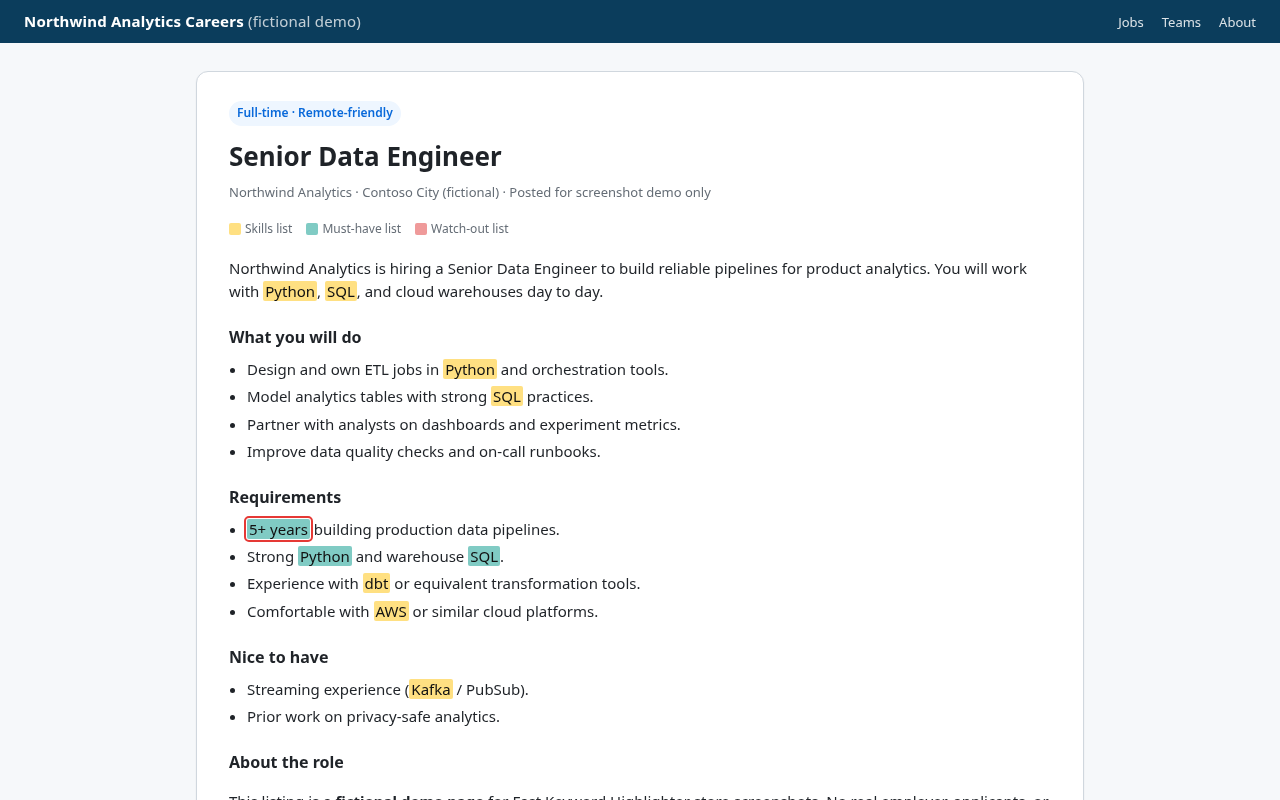
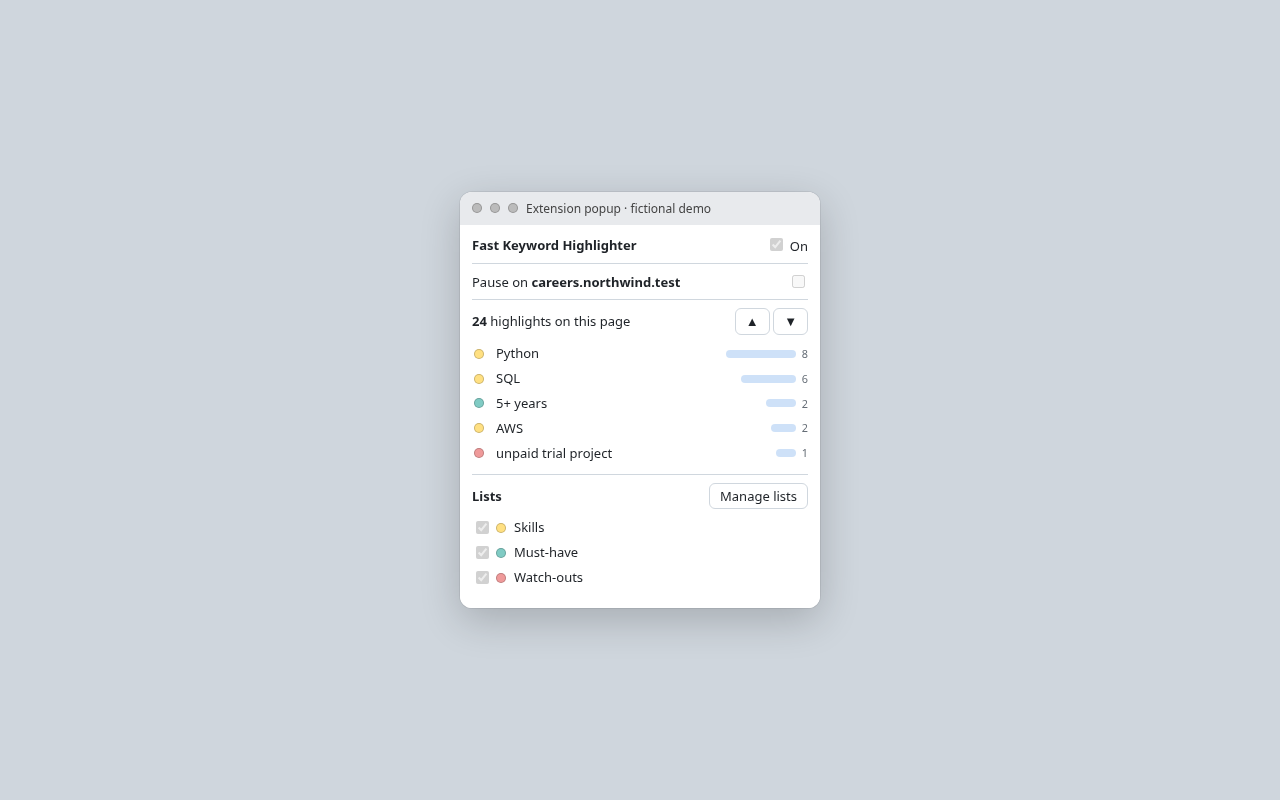
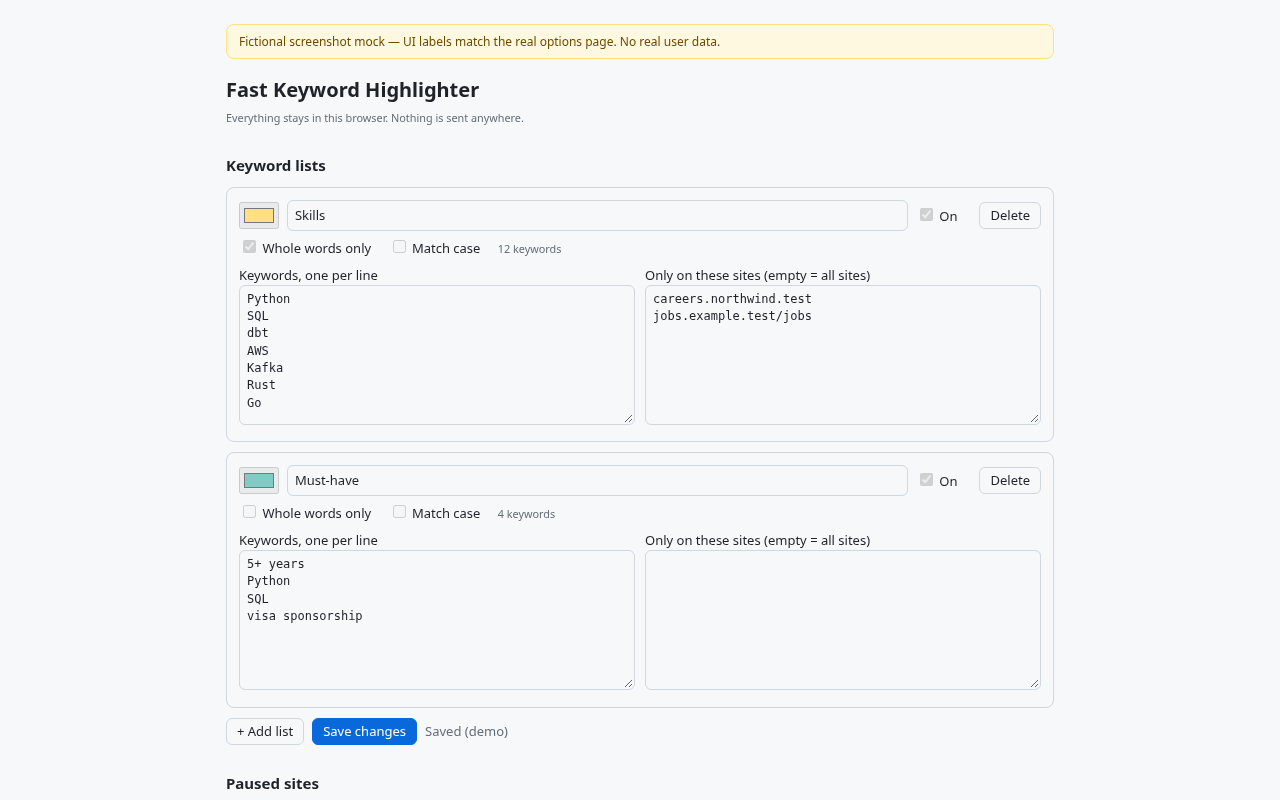
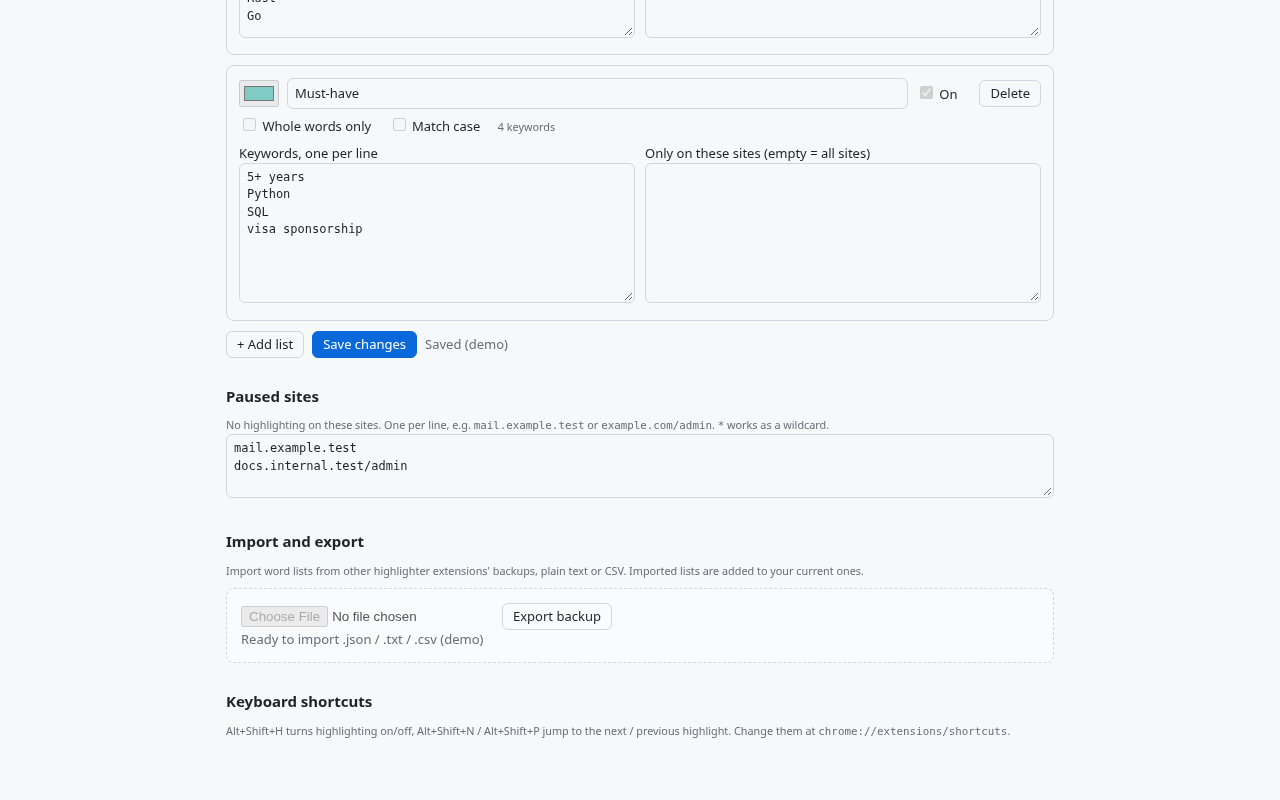
和 Chrome 网上应用店同一组截图。招聘启事是演示页,高亮界面是产品本身。
适合谁用
招聘和求职
长招聘启事里,技能、硬性条件和需要留意的词用不同颜色分开,读到哪一句就停在哪一句。
内容审阅
把敏感词放进词表,读的时候直接看见,不用逐行去找。
SEO 和内容
核对你在意的关键词有没有出现,以及这一页上哪些词出现得最多。
研究阅读
在密密麻麻的页面上跳到下一处匹配,再回到刚才读的那一句。
能做什么
按颜色分开的词表
每份词表有自己的颜色和开关,也可以设置整词匹配、是否区分大小写。
限定网站,或先暂停
可以把词表限定在某些网站,支持子域名、路径前缀和 * 通配符。也能从弹窗暂停当前网站,或在设置里写暂停规则。单页应用换网址时会重新检查。
导入和导出
可从其他高亮插件的备份、纯文本或 CSV 导入,导入内容会追加到现有词表。也可以把设置和词表导出成一份 JSON 备份。
跳到下一处,也能用快捷键
工具栏角标显示当前页的高亮数,弹窗列出出现最多的词。用弹窗按钮,或 Alt+Shift+N / Alt+Shift+P 跳到下一处、上一处。Alt+Shift+H 开关高亮。快捷键可以在浏览器里改。
只要两项本地权限
storage 用来在本机保存词表和设置;activeTab 用来显示当前网站名称,并在打开弹窗时统计这一页的命中。内容脚本只在 http 和 https 页面上做本地高亮。默认跳过输入框、可编辑区域和代码块,也支持开放的 Shadow DOM。
三步开始
- 1
把扩展固定到工具栏,打开弹窗,进入管理词表。
- 2
新建一份词表,粘贴关键词,选一个颜色,然后保存。
- 3
可选:把词表限定在某些网站,或在弹窗里暂停当前网站。
商店介绍里的一次实验
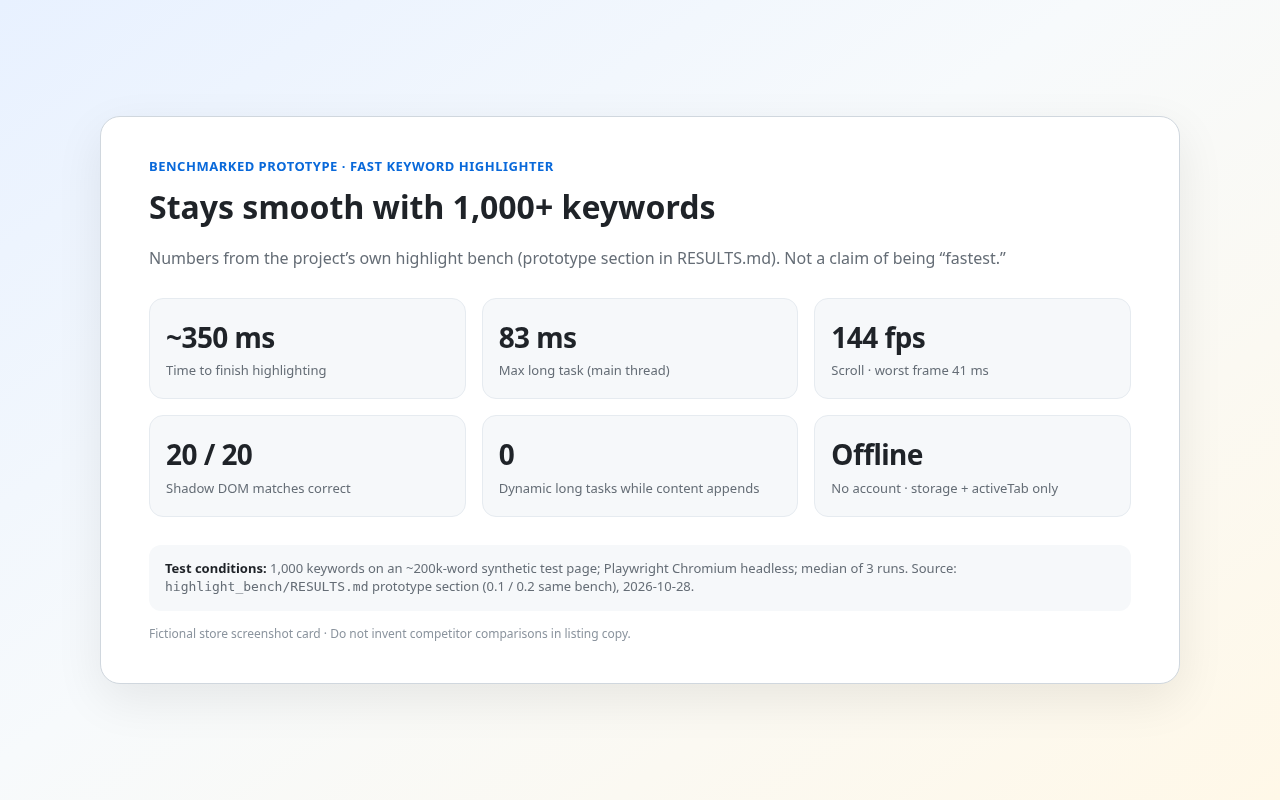
下面是 Chrome 网上应用店介绍里的实验数字:约 20 万词的测试页、1,000 个关键词、高亮大约 350 毫秒完成、最长任务接近页面加载时的基线(约 83 毫秒)、滚动大约 144 帧/秒、动态追加内容时没有新增长任务。这组数字只描述那一次测试,和正在使用的人数是两回事。
常见问题
- 要注册账号吗?
- 不用。装好后把图标固定到工具栏,打开弹窗就能加词表。没有登录。
- 隐私和权限是怎么回事?
- 插件只在你的设备上工作。它不发起网络请求,也不会上传网页内容或你的词表。它只要两项权限:storage,用来在本地保存词表和设置;activeTab,用来在暂停时显示当前网站名称,并在你打开弹窗时统计当前页的命中数。内容脚本只在 http 和 https 页面上运行,读取可见文字并在本地高亮。阅读隐私政策。
- 能限定某些网站,或者暂停高亮吗?
- 可以。每个词表都能限定网站,支持子域名、路径前缀和 * 通配符。这一栏留空,就在所有网站上使用。也可以从弹窗暂停当前网站,或在设置里写下暂停规则。单页应用更换网址时,这些规则会重新检查。
- 能从别的高亮插件导入词表吗?
- 可以。支持从其他高亮插件的备份、纯文本或 CSV 导入。导入的词表会追加到你现有的列表后面。也可以把全部设置和词表导出成一份 JSON 备份。
- 快捷键是什么?
- Alt+Shift+H 开关高亮。Alt+Shift+N 跳到下一处,Alt+Shift+P 跳到上一处。可以在浏览器的扩展快捷键页面里修改。弹窗里也有上一处和下一处按钮。
装到浏览器里
免费。词表只保存在这个浏览器里。